火影忍者超高帧率怎么设置?关于火影忍者在模拟器上玩的时候的帧率问题,小编这儿就能给您带来相关方面的解决办法,不止是电脑客户端,还有笔记本电脑方面,以及各类账号的使用情况,都能解决。

【120/144/165FPS超高帧率使用说明】
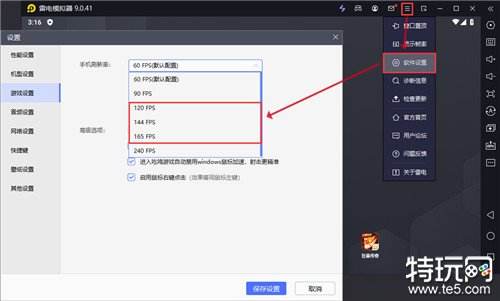
第一步、在模拟器右上角菜单 -> 软件设置 -> 游戏设置 -> 选择对应的高帧率档位,然后保存设置并重启模拟器。
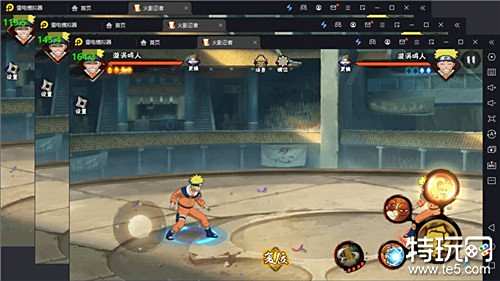
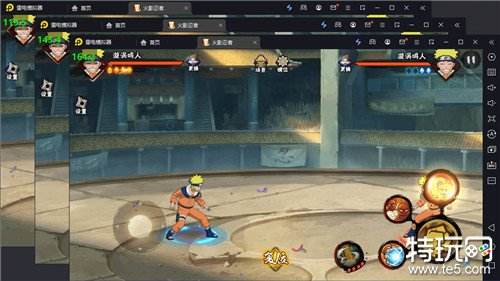
第二步、重启模拟器后,进入《火影忍者》即可体验120/144/165FPS的超高帧率效果。
【iOS账号登录说明】
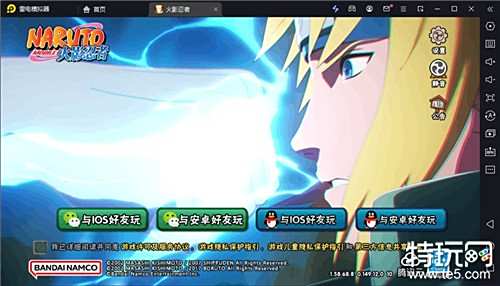
第一步、安装最新版雷电模拟器。
,
第二步、在雷电游戏中心搜索安装《火影忍者》。

第三步、如果在模拟器已有游戏的情况下进行升级模拟器的,需要做其中一个操作进行恢复
(新版模拟器安装后安装游戏的可以忽略此步骤)
方法一:鼠标左键长按游戏图标,拖到信息的位置后,找到存储进入,点击清楚储存空间后打开游戏重新更新资源
方法二:多开器打开,新建一个模拟器,重新安装游戏进行更新
【笔记本用户卡顿优化教程】
一、链接电源线使用电脑,如果不链接电源去使用,笔记本有可能会自动降低性能
二、模拟器开启前,确认是否有“wallpaper”这款壁纸软件,优先关闭
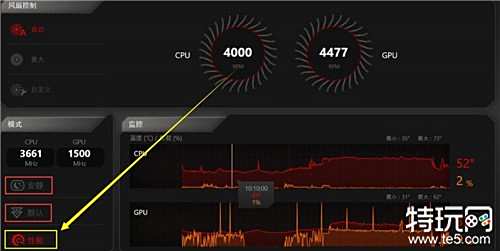
三、打开笔记本独有的设置面板,把性能模式调节到最高性能模式
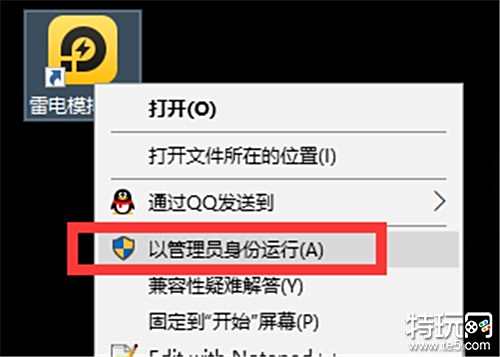
四、右键模拟器的图标,使用管理员权限进行打开
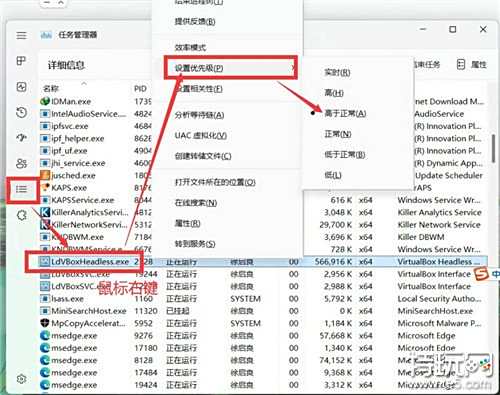
五、打开任务管理器,进入详情的页面,找到模拟器的进程进行设置优先级高于正常
雷电9的进程名称:“Ld9BoxHeadless.exe”
,雷电4和雷电5的进程名称:“LdBBoxHeadless.exe”
,
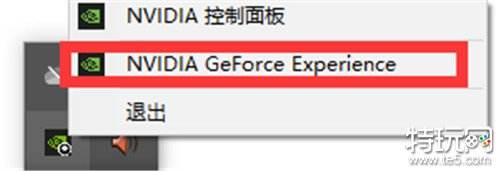
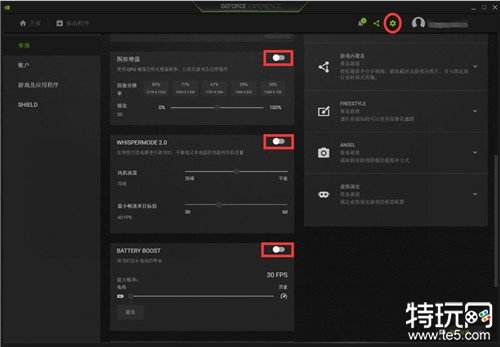
六、打开NVIDIA卡设置,找到“WHISPER MODE、图形增强、BATTERY BOOST”的设置,进行关闭
(可以通过桌面的N卡进程图标或右下角进程打开)
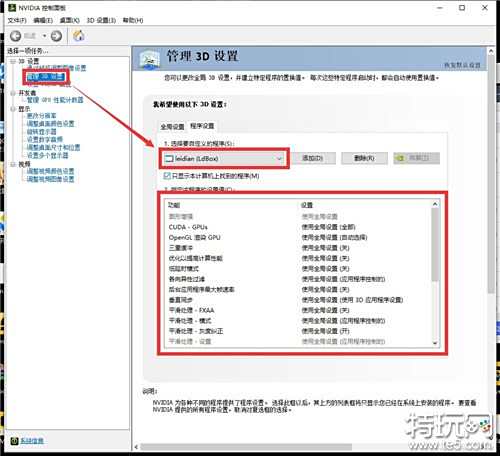
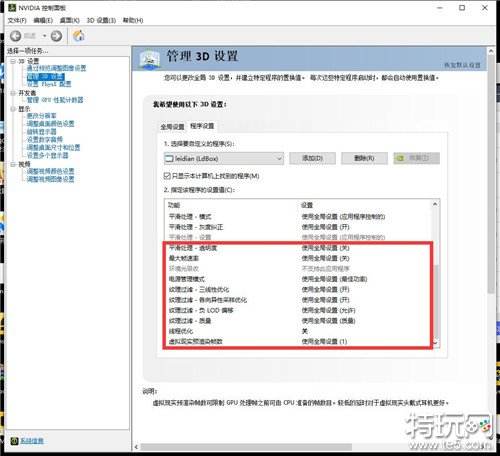
七、如果游戏个别CG画面会有闪屏的问题,可以通过NVIDIA控制面板进行调整,注意需要找到“Lei Dian Mo Ni Qi”以及“leidian”两个进程同时对照以下图片进行设置
进程图片:

设置内容:
总结:
以上这些内容就是特玩网小编给大家搜集来的关于火影忍者模拟器高帧率使用说明的介绍,希望您能喜欢,如果您想了解更多有关于模拟器的消息,欢迎现在就来特玩网搜索查找。